



Visi sutinkame, kad naujo žaidimo atsisiuntimas iš „Steam“ yra pats įdomiausias dalykas. Tačiau šis susijaudinimas greitai virsta nusivylimu, kai atsisiuntimo greitis yra labai lėtas be jokios priežasties. Jei esate įstrigę panašioje situacijoje – nesijaudinkite. Šiame vadove parodysiu penkis būdus, kaip pagreitinti „Steam“ atsisiuntimą.
Būdai, kaip pagreitinti „Steam“ atsisiuntimą
Prieš pasinerdami, svarbu atkreipti dėmesį, kad jei vienas metodas jums netinka, išbandykite kitus. Pradėkime:
1. Pakeiskite atsisiuntimo sritį
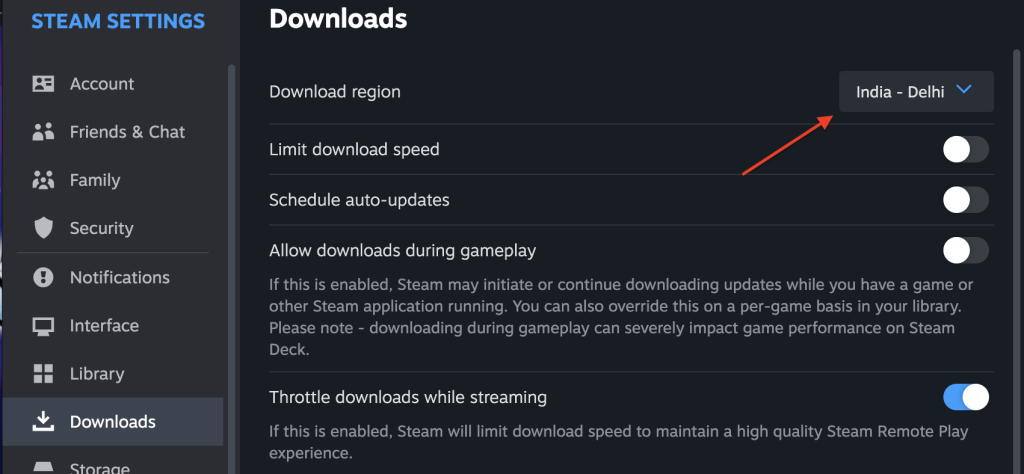
Pagal numatytuosius nustatymus „Steam“ pasirenka jums artimiausią atsisiuntimo serverį. Tačiau jei neseniai persikraustėte, serveris gali būti toli nuo jūsų naujųjų namų. Ir net jei serveris yra geografiškai arti, piko metu jis gali būti perkrautas. Todėl norėdami padidinti atsisiuntimo greitį, pabandykite pereiti prie kaimyninės šalies serverio. Štai kaip tai padaryti:
- Atidarykite „Steam“ programą.
- Eikite į Nustatymai > Atsisiuntimai.
- Pakeiskite Atsisiųsti regioną.
2. Išjunkite foninius procesus
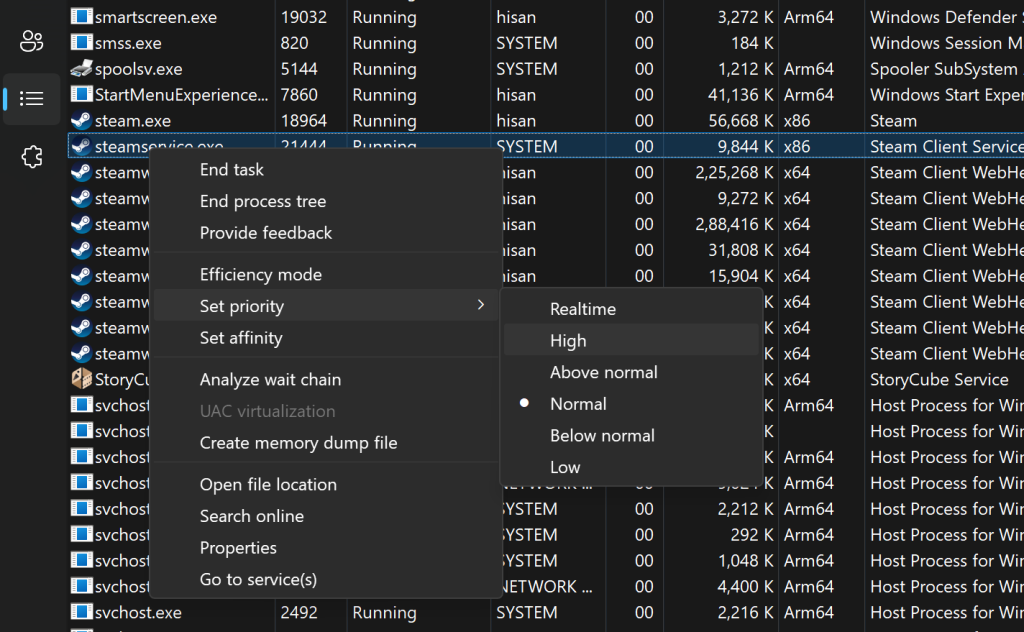
Kitas svarbus dalykas, į kurį reikia atsižvelgti, yra tai, kad daugelis programų ir procesų, veikiančių fone, gali užkrėsti internetą. Tai reiškia, kad „Steam“ turi mažiau pralaidumo, o tai savo ruožtu sulėtina atsisiuntimą.
Įjungta macOSatidaryti Veiklos monitorius ir uždarykite visas nereikalingas programas ar procesus. Tuo tarpu sistemoje „Windows“ atidarykite Užduočių tvarkyklėpatikrinkite, ar nėra daug išteklių reikalaujančių programų, ir laikinai jas uždarykite, kol žaidimas atsisiunčiamas. Be to, „Steam“ galite suteikti didesnį tinklo prioritetą:
- Atidaryti Užduočių tvarkyklė.
- Rasti Garasspustelėkite jį dešiniuoju pelės mygtuku ir pasirinkite Eikite į Išsami informacija variantas.
- Raskite Steam.exe kitame puslapyje ir spustelėkite jį dešiniuoju pelės mygtuku.
- Raskite Nustatyti prioritetą ir nustatykite Aukštas skirti daugiau pralaidumo „Steam“.
3. Pašalinkite Steam pralaidumo ribą
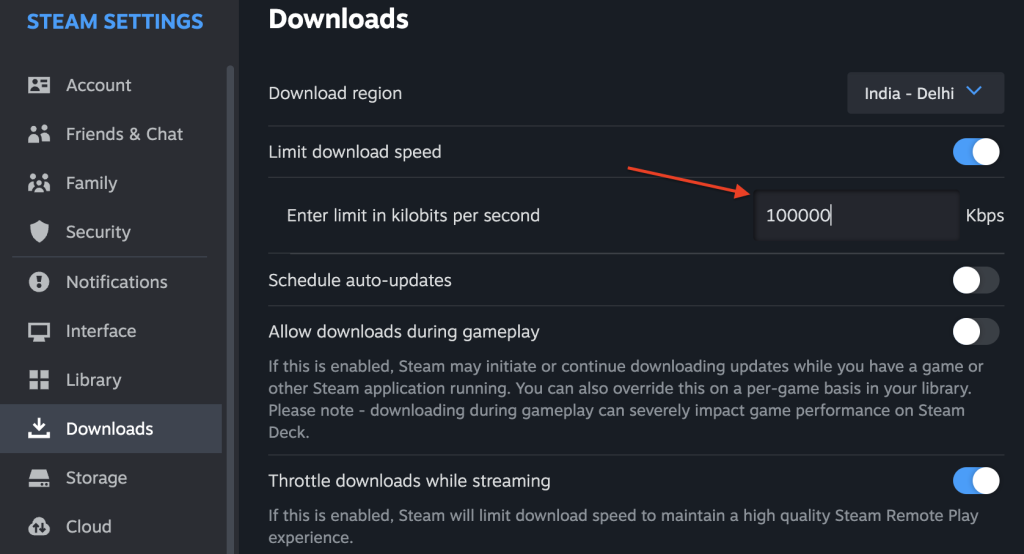
„Steam“ turi nustatymą, leidžiantį vartotojams apriboti atsisiuntimo greitį. Jei šis nustatymas įgalintas, jis gali apriboti atsisiuntimo greitį. Tačiau, jei jis išjungtas, taip pat galite pabandyti jį įjungti ir nustatyti didelį atsisiuntimo greitį. Štai kaip jį patikrinti ir sureguliuoti:
- Atidaryti Steam > Nustatymai > Atsisiuntimai.
- Patikrinkite, ar Apriboti atsisiuntimo greitį parinktis įjungta. Jei taip, išjunkite jį.
- Jei jis jau išjungtas, pabandykite jį nustatyti 10 000 kbps greičio padidinimui.
4. Išvalykite atsisiuntimo talpyklą
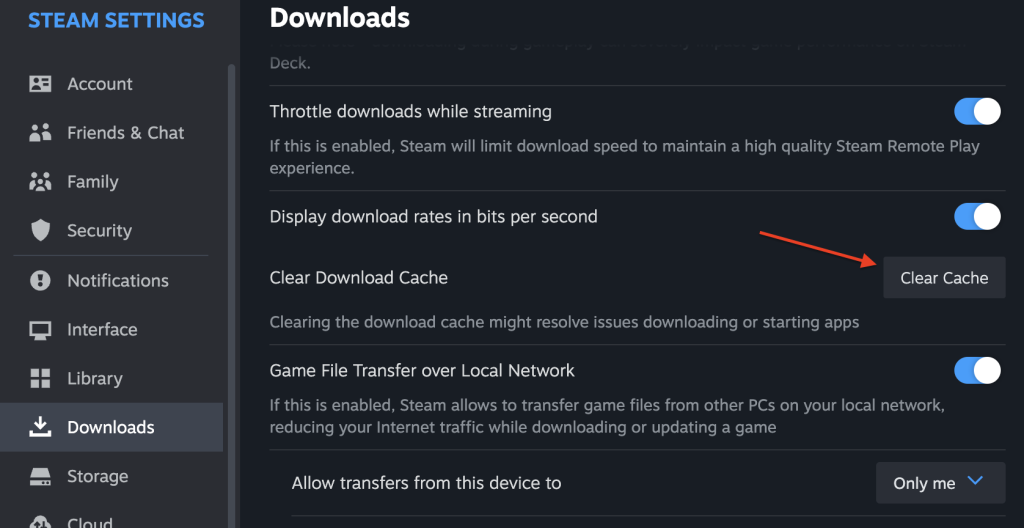
Jei dažnai atsisiunčiate naujų žaidimų, tikėtina, kad jūsų sistemoje yra daug talpyklos. Nors talpykla paprastai yra naudinga, kai kuriais atvejais ji gali užstrigti jūsų sistemoje ir sulėtinti atsisiuntimą. Todėl verta jį išvalyti. Štai kaip:
- Atidarykite Garas programėlė.
- Eikite į Nustatymai > Atsisiuntimai.
- Slinkite žemyn, kad surastumėte Išvalykite atsisiuntimo talpyklą.
- Spustelėkite Išvalyti talpyklą.
5. Naudokite laidinį interneto ryšį
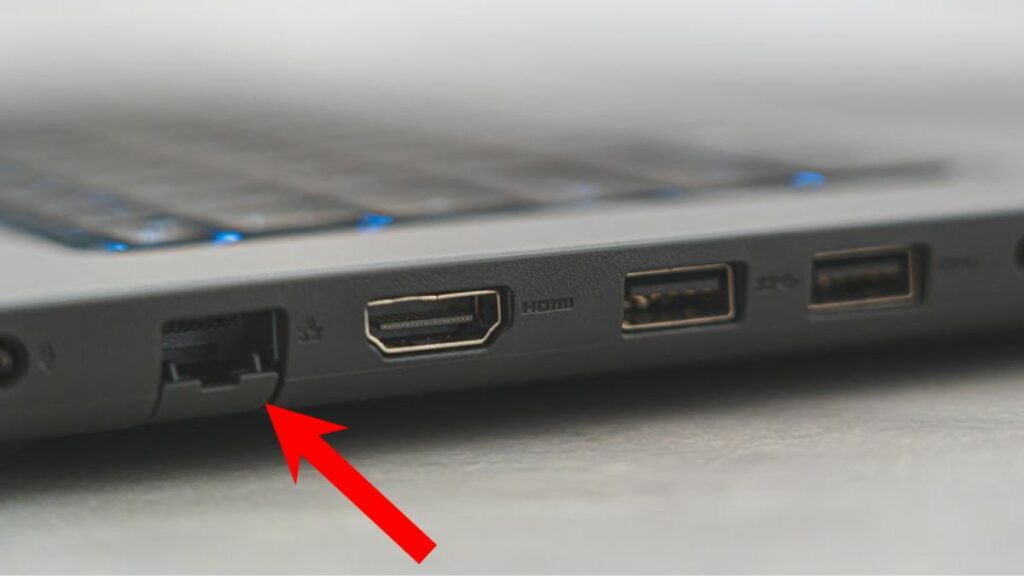
Nors pastaruoju metu „Wi-Fi“ sparta tapo gana stabili, ji vis tiek negali prilygti laidinio eterneto ryšio stabilumui ir greičiui. Jei jūsų nešiojamasis kompiuteris arba asmeninis kompiuteris turi Ethernet prievadą, pabandykite jį prijungti. Tai atvertų visiškai naują atsisiuntimo greitį ir žymiai sumažintų žaidimų atsisiuntimo laiką.
Dažnai užduodami klausimai (DUK)
Taip, naudojant VPN dažnai gali sulėtėti „Steam“ atsisiuntimai, nes tai papildo jūsų interneto ryšį.
Nors „Steam“ leidžia vienu metu atsisiųsti kelis žaidimus, tai gali sulėtinti visų atsisiuntimų greitį. Norint pasiekti optimalų greitį, geriau atsisiųsti vieną žaidimą vienu metu.
Išvada
Ir štai – penki būdai, kaip padidinti „Steam“ atsisiuntimą. Vadovaudamiesi šiais patarimais, turėtumėte pastebėti reikšmingą atsisiuntimo greičio pagerėjimą. Atminkite, kad verta išbandyti kelis metodus, kad sužinotumėte, kuris jūsų sąrankai tinka geriausiai.